주변 관장님들께 써 보시라고 권했더니
다들 같은 데서 막히셨습니다.
지금 쓰는 프로그램의 회원 명단을
어떻게 옮기느냐.
그래서 엑셀이 없어도, 인쇄만 되어도, 종이뿐이어도 읽게 만들었습니다.
300명을 다시 칠 필요가 없습니다.
앱이 멋대로 정하지 않습니다.
확신 없으면 여쭙습니다.
김민준 · 남 · 2019-03-04 · 보호자 방소이 · 010-1234-****
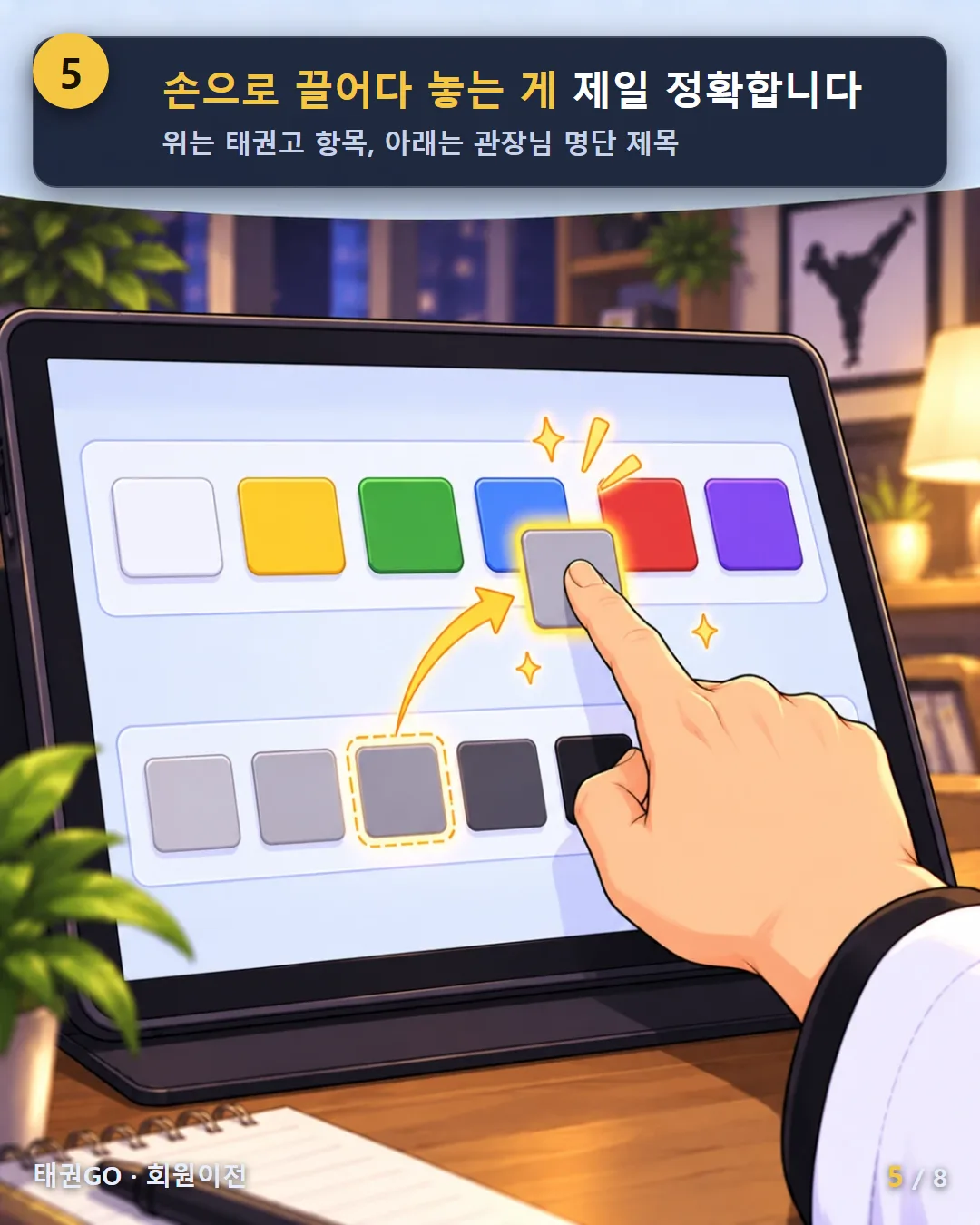
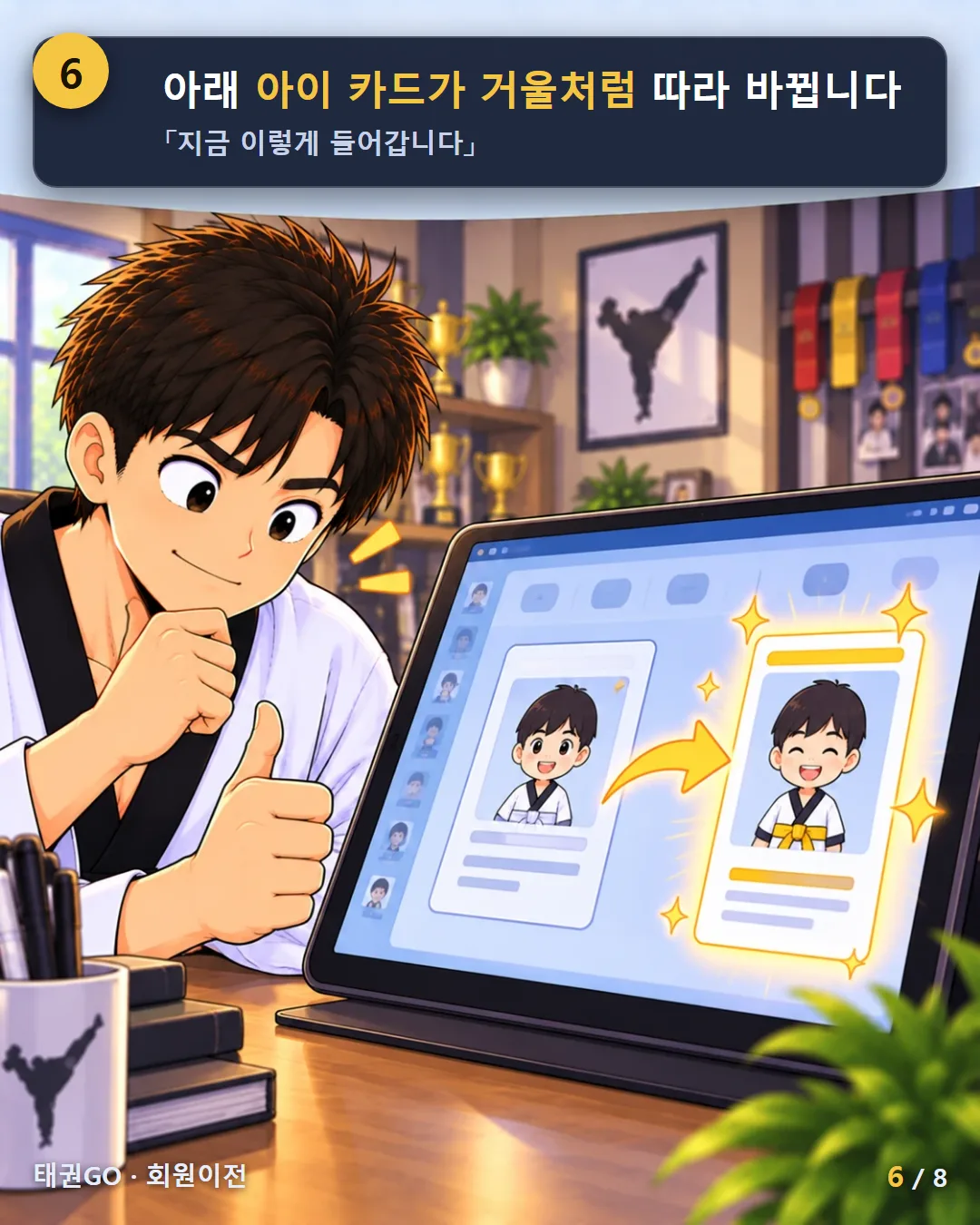
손으로 끌어다 놓는 것이 제일 정확합니다. 아래 카드가 거울처럼 따라 바뀝니다
태권고 회원이전
쓰시던 명단을 통째로 옮깁니다
세 단계입니다. 불러오기 → 끌어다 짝 맞추기 → 확인하고 보내기. 자료는 이 기기 밖으로 나가지 않고, 매니저앱으로 보낼 때만 넘어갑니다. 태권고를 처음 켠 날 한 번 쓰고, 그다음엔 필요 없습니다.
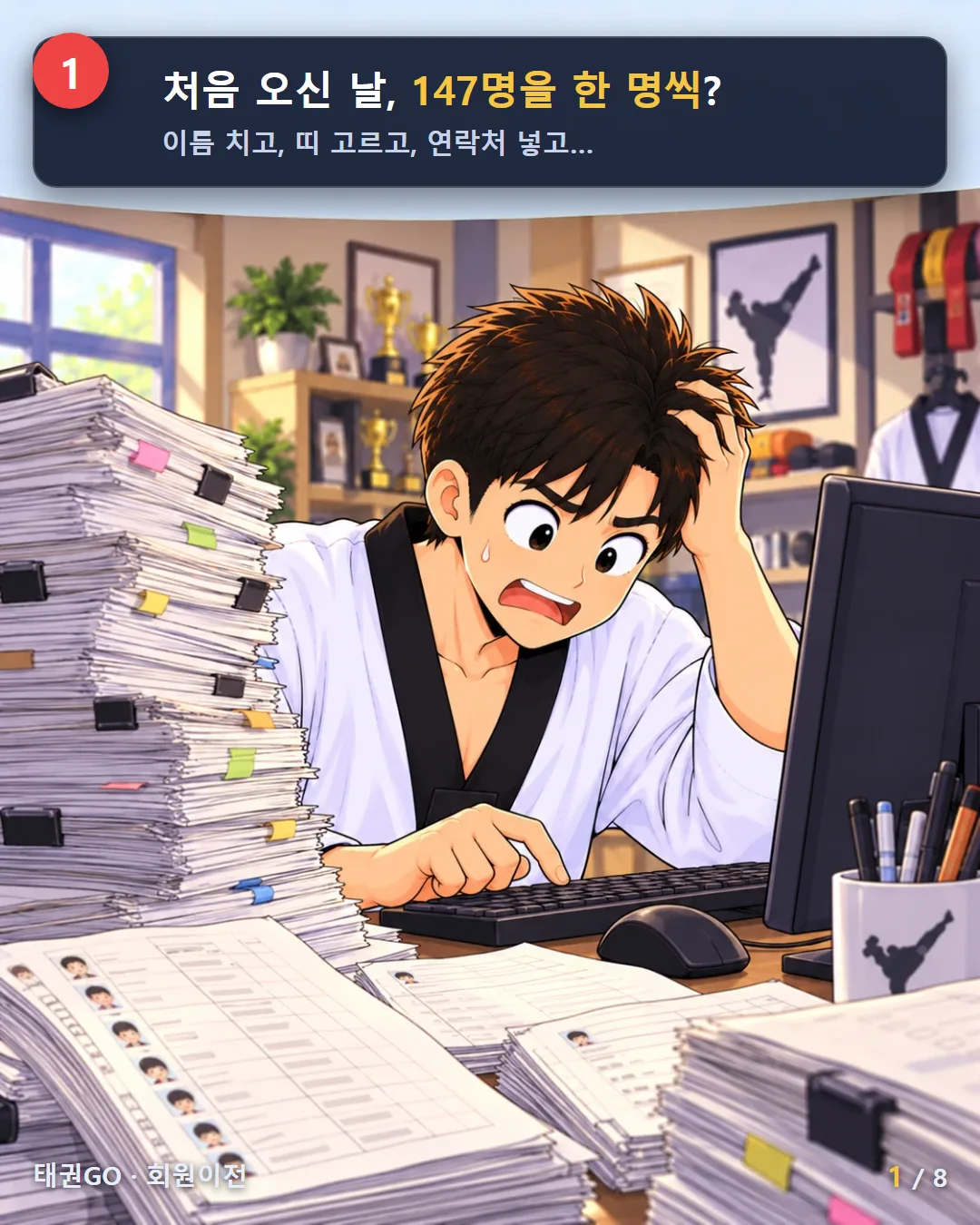
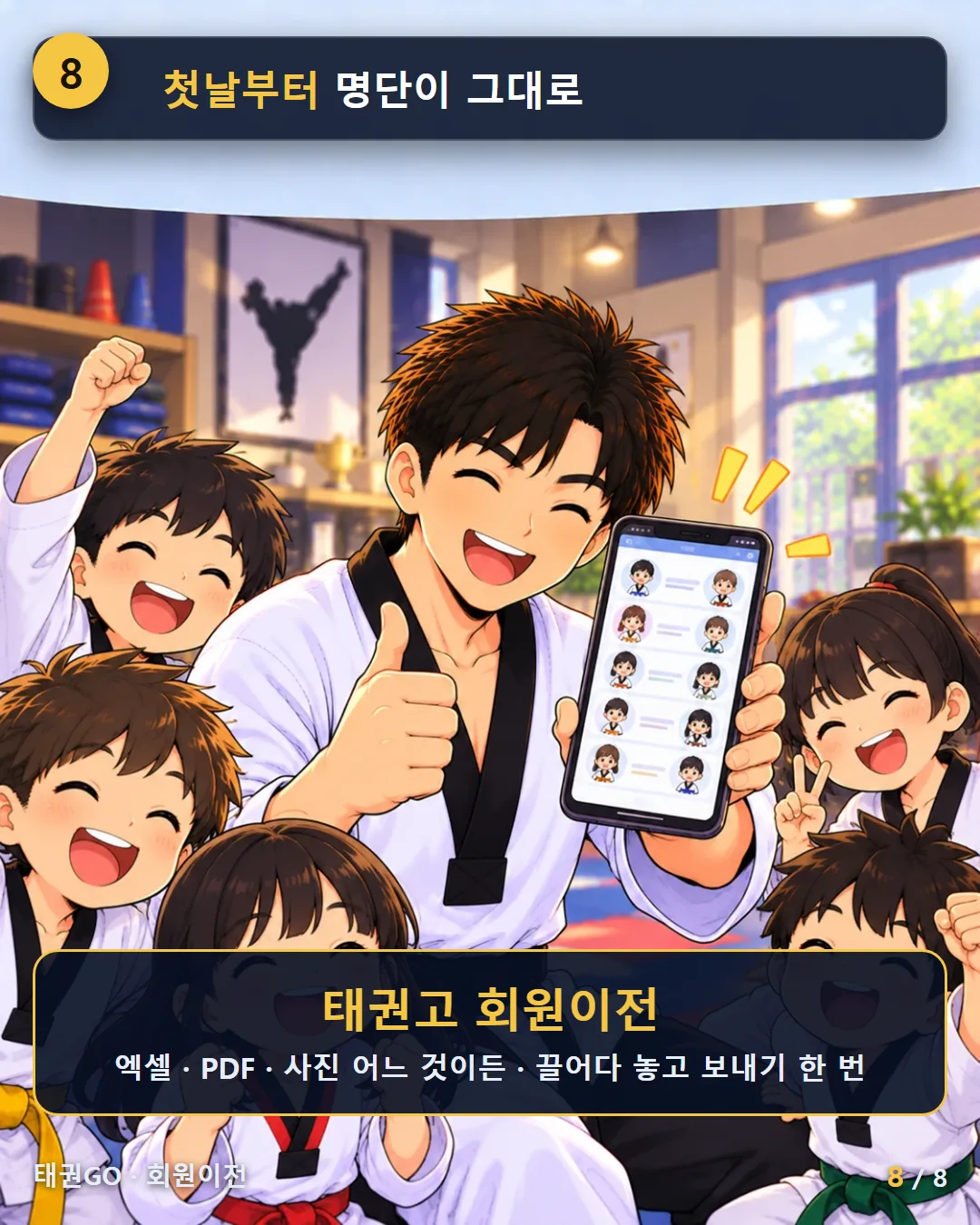
147명을 한 명씩? 쓰시던 명단 그대로
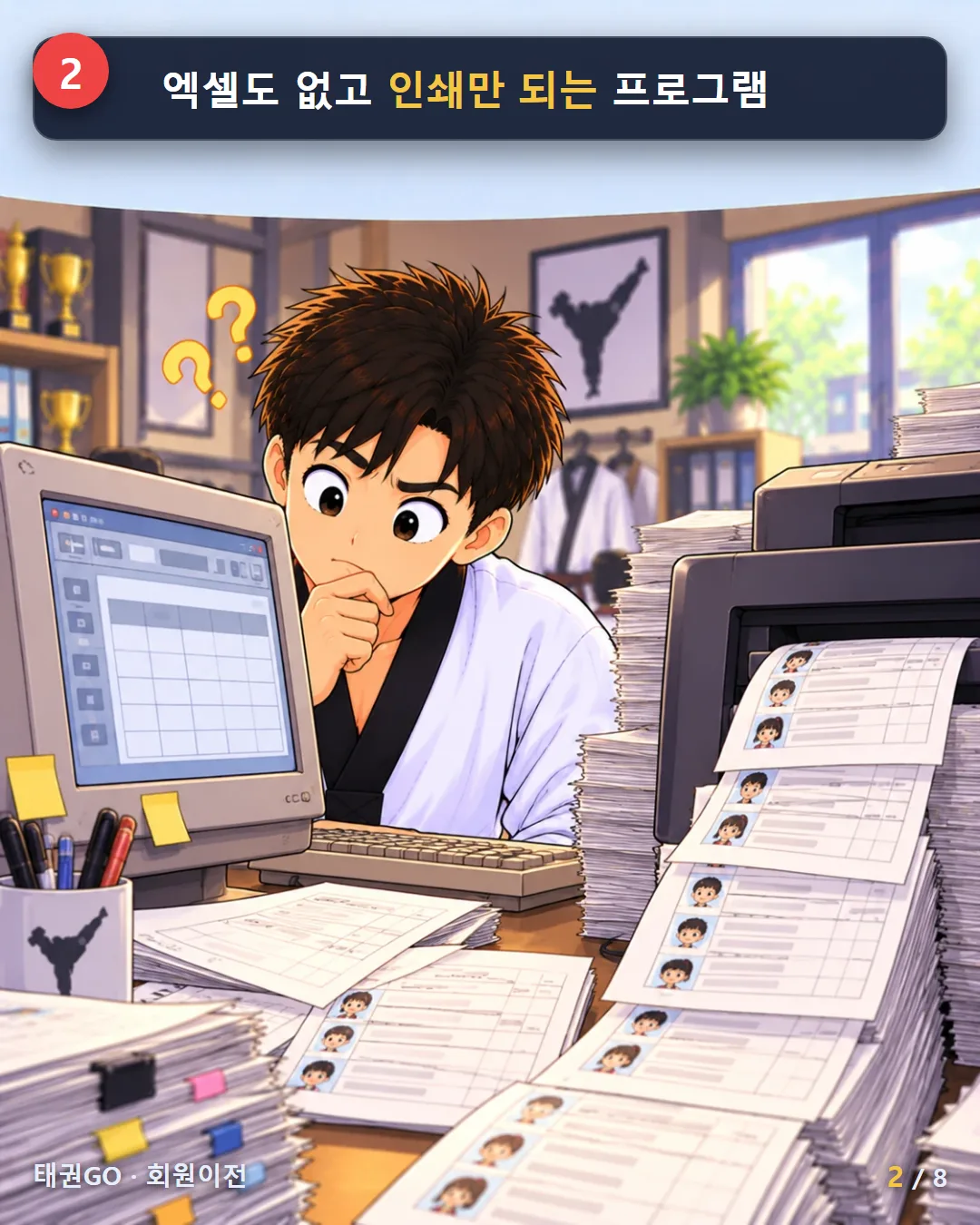
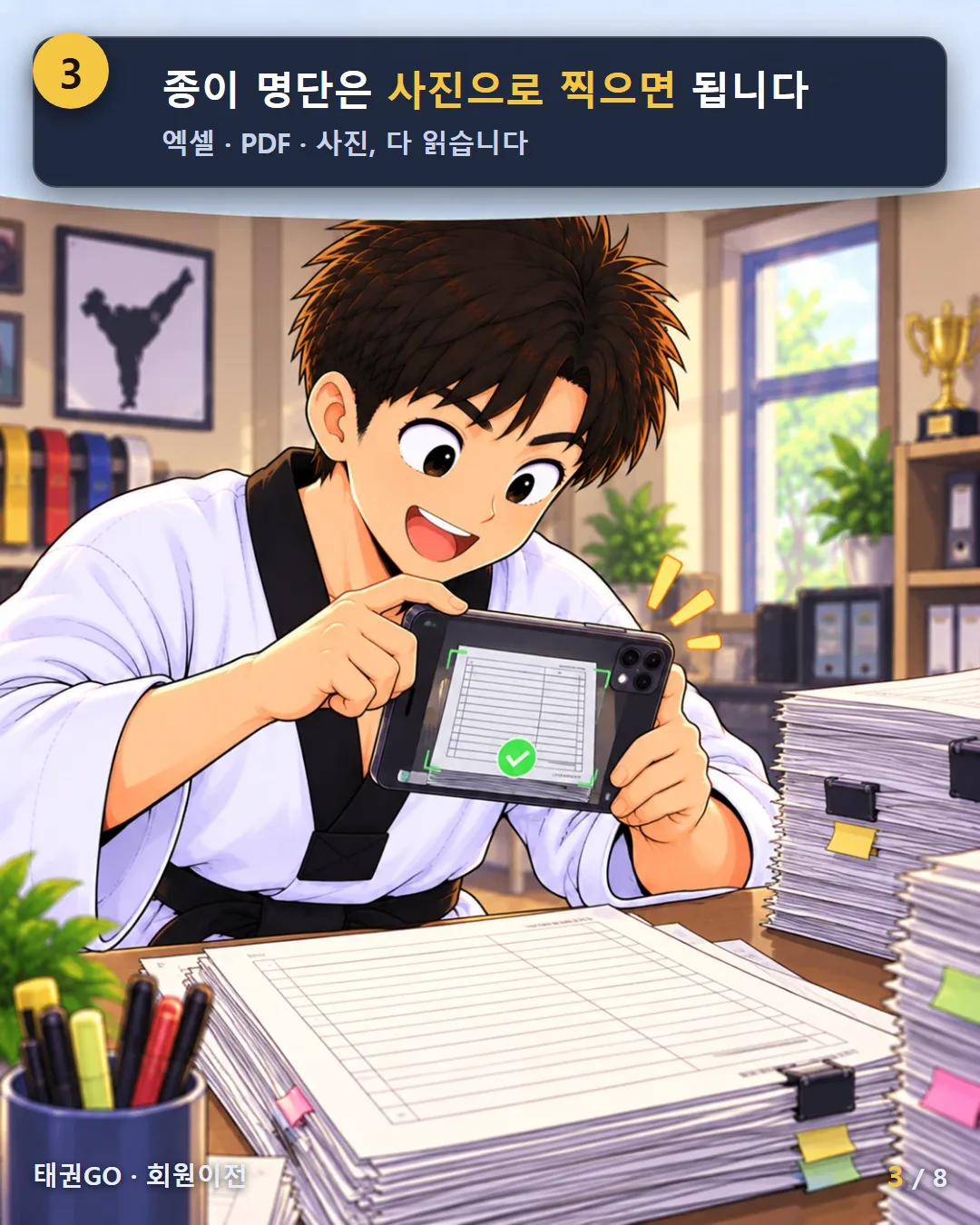
처음 켠 날 명단을 한 명씩 치던 일, 엑셀도 없이 인쇄만 되는 프로그램, 종이 명단. 태권고는 엑셀·PDF·사진 어느 것이든 읽고, 짝은 손으로 끌어다 놓습니다. 자동으로 맞히게 만들었다가 절반도 못 맞혀 뜯어낸 이야기까지, 무슨 일이 달라지는지만 보세요.
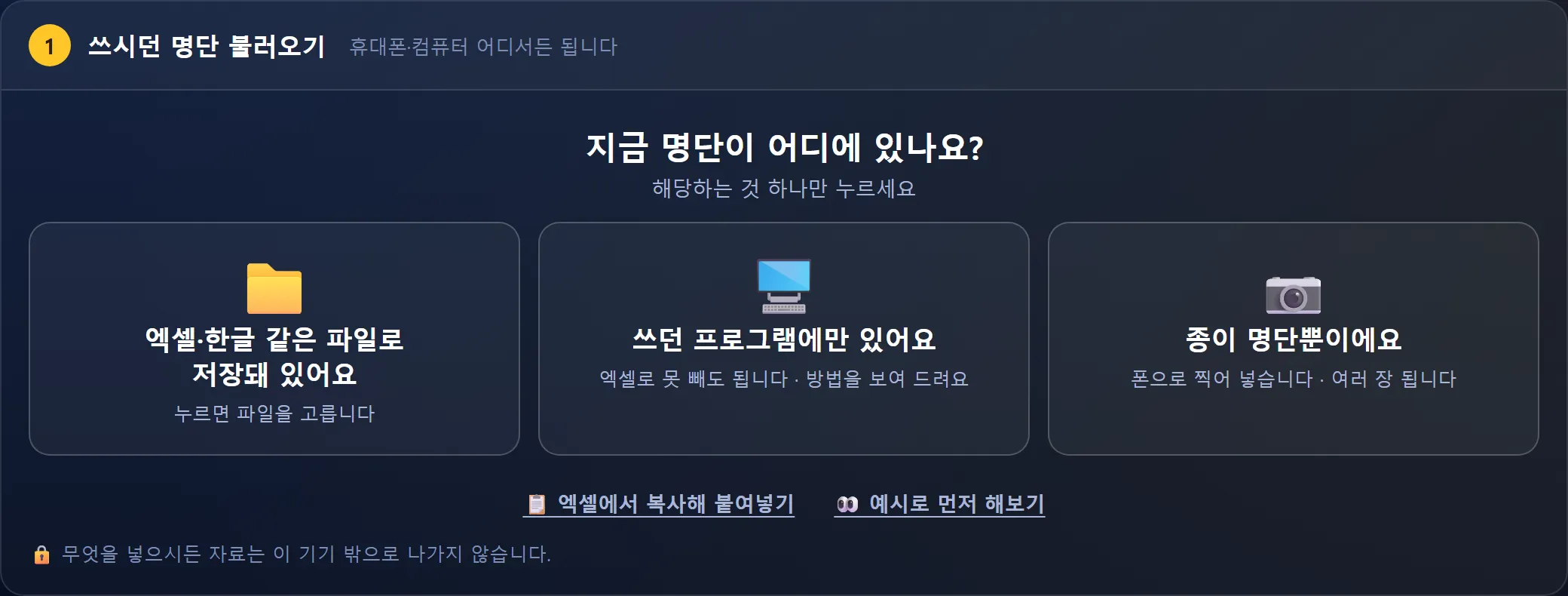
엑셀이 없어도, 인쇄만 되어도, 종이뿐이어도
매니저 → 더보기 → 데이터·보안 → 「📥 쓰시던 명단 통째로 옮겨오기」를 누르면 이 화면이 열립니다. 설명을 읽고 고르는 대신 첫 화면이 「지금 명단이 어디에 있나요?」 하나만 묻습니다. 카드 세 장 중 하나만 누르면 그 길이 바로 열립니다.
엑셀에서 복사해 붙이고 싶으면 카드 밑 「📋 엑셀에서 복사해 붙여넣기」를 펼칩니다(화면 아무 데서나 Ctrl+V 해도 읽습니다). 여러 장을 이어 붙일 때는 칸 수가 같아야 붙습니다. 칸 수가 다른 표는 절대 섞지 않습니다 — 섞이면 어느 줄이 어느 아이인지 알 수 없어지니까요.
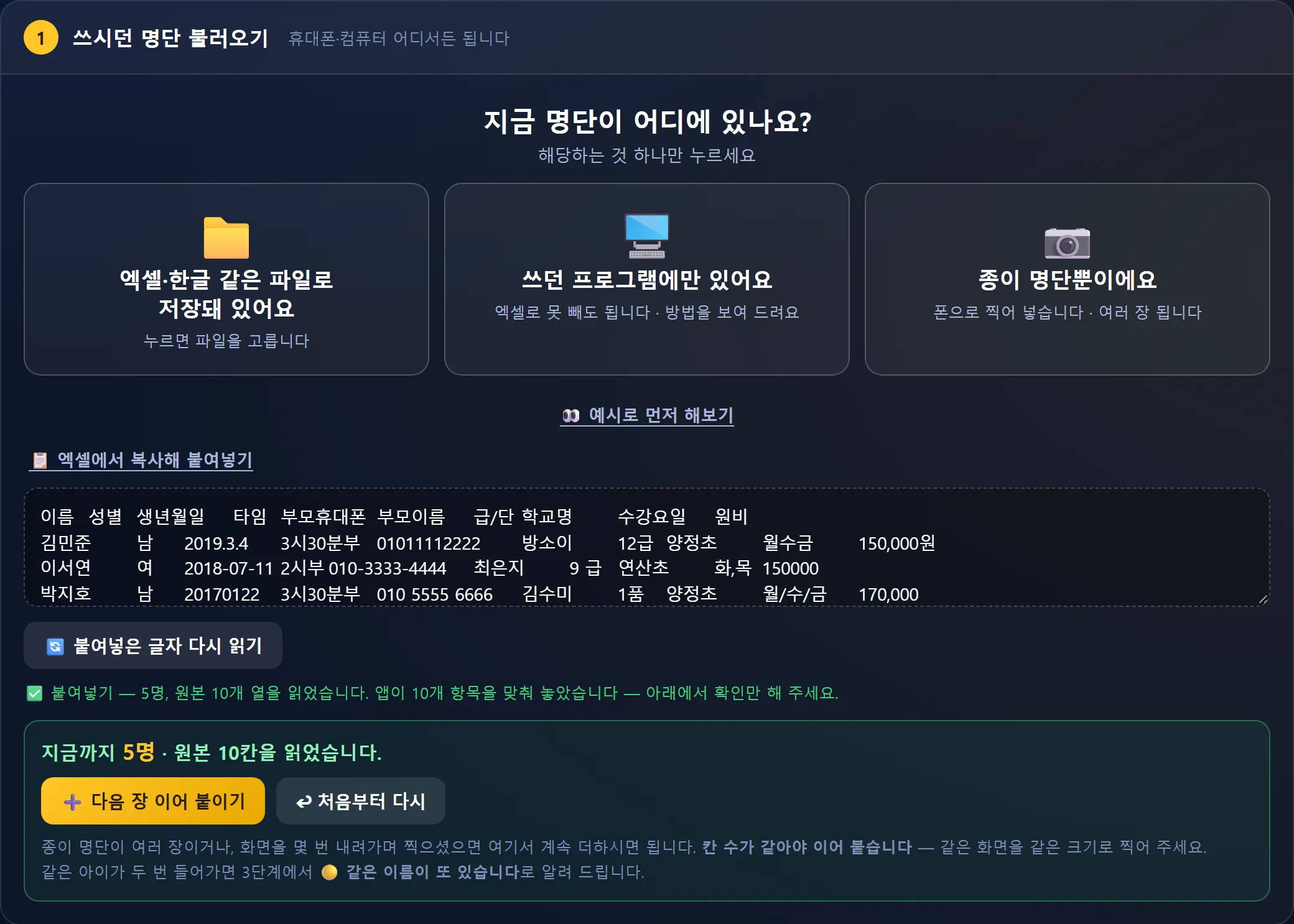
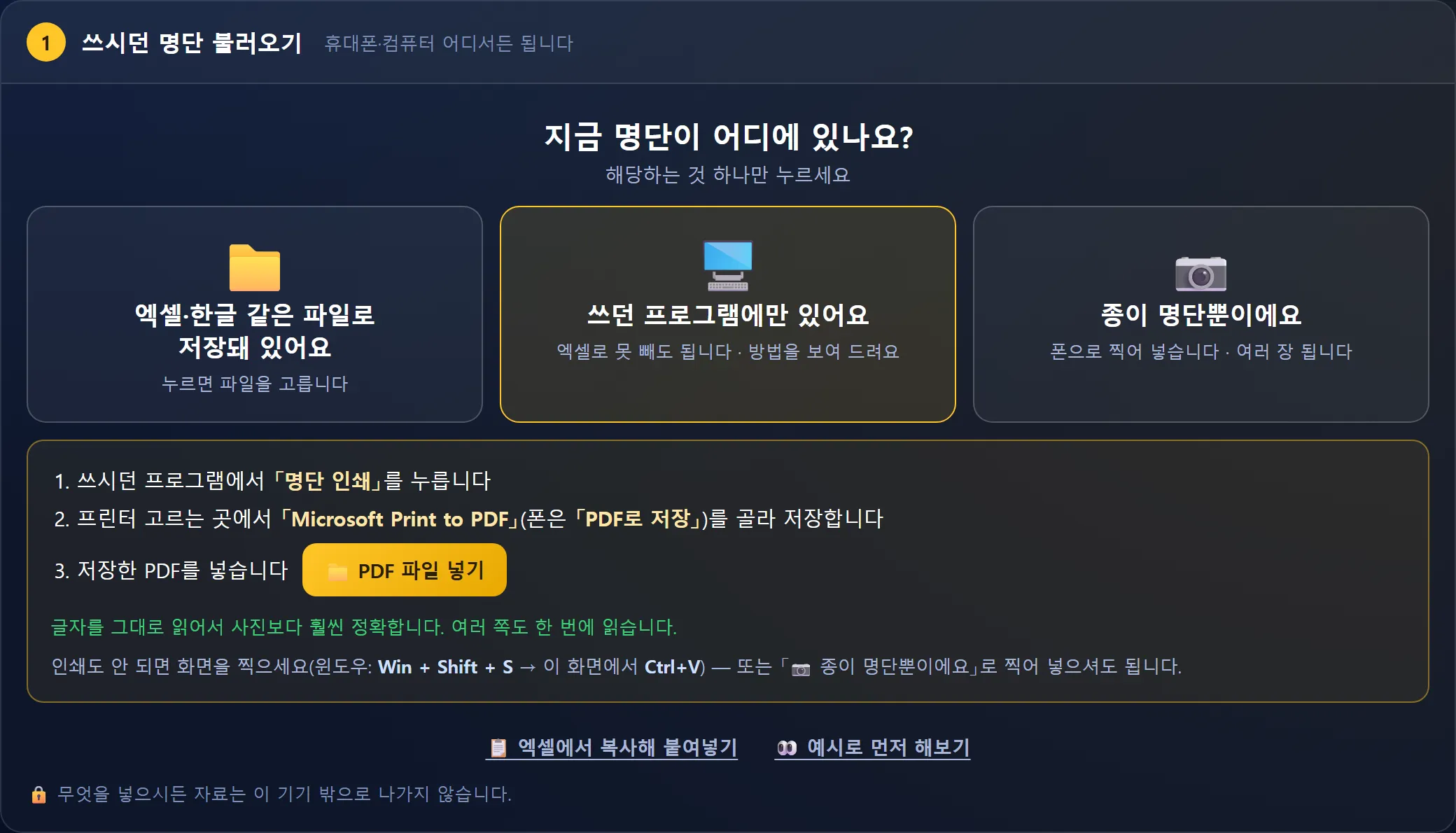
「명단 인쇄」 → PDF, 글자 자리를 그대로 읽습니다
내보내기가 없는 옛 프로그램이 많습니다. 인쇄는 되니까, 프린터 대신 PDF로 저장하면 됩니다. PDF는 글자가 어디에 찍혔는지가 남아 있어 표가 그대로 살아납니다. 사진보다 정확하고, 엑셀만큼 깨끗합니다. 첫 화면 「🖥️ 쓰던 프로그램에만 있어요」를 누르면 이 순서가 그대로 펼쳐집니다.
윈도우에 이미 있는 프린터
「Microsoft Print to PDF」는 윈도우에 기본으로 들어 있습니다(폰은 「PDF로 저장」). 프로그램을 깔 것이 없습니다.
여러 쪽도 한 번에
명단이 여러 쪽이면 PDF도 여러 쪽. 칸 수가 같은 쪽은 이어 붙여 하나의 명단이 됩니다.
한글·워드 명단도 같은 길
한글이면 「파일 → PDF로 저장하기」, 워드면 「다른 이름으로 저장 → PDF」로 저장해 넣습니다. 한글 파일을 고르면 앱이 이 방법을 바로 알려 드립니다.
숫자 열의 0↔O, 1↔l만 조심스럽게 고칩니다
사진은 글자를 잘못 읽을 때가 있습니다. 앱은 숫자만 들어가는 열에서만 0과 O, 1과 l 같은 오독을 고치고, 이름·학교·주소 열은 건드리지 않습니다. 이미 제대로 읽힌 값은 절대 손대지 않습니다 — 고장난 것만 고칩니다.
「양 정 초」 → 「양정초」
한 글자씩 떨어져 읽힌 한글은 붙입니다. 낱말이 모두 한 글자 한글일 때만.
집 전화는 어느 칸에도 안 넣습니다
031·051·02로 시작하는 번호는 태권고에 적을 칸이 없고 문자·알림도 안 갑니다. 010·011·016~019만 번호로 봅니다.
폰으로도 됩니다
따로 깔 것 없이 링크로 여는 한 장짜리 앱이라, 나이 드신 관장님도 폰으로 찍어 바로 넣으실 수 있게 만들었습니다.
📷 첫 화면 「종이 명단뿐이에요」를 누르고 찍으면 됩니다. 여러 장은 한 장 넣은 뒤 뜨는 「➕ 다음 장 이어 붙이기」로 — 칸 수가 같아야 이어 붙습니다. 같은 화면을 같은 크기로 찍어 주세요.
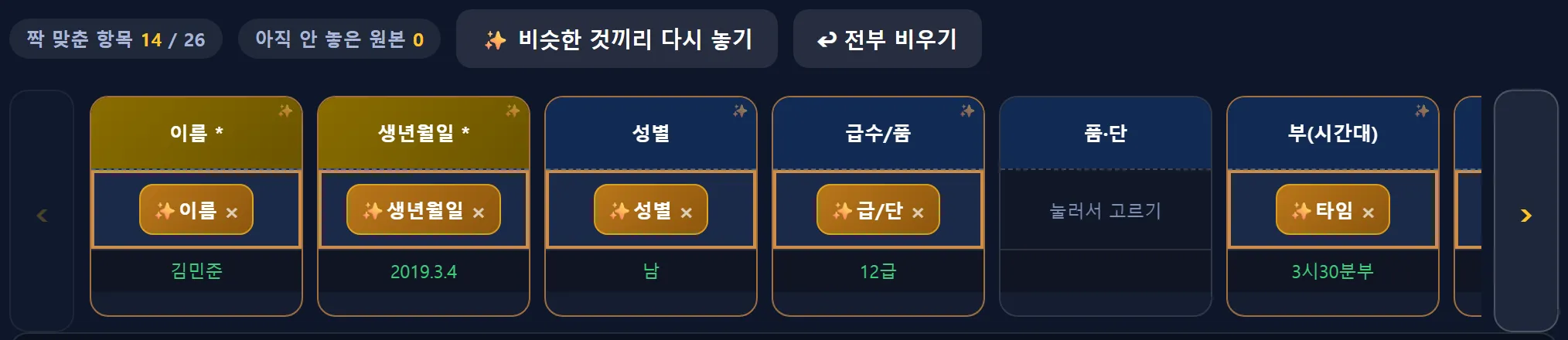
위 줄은 태권고 칸, 아래 줄은 관장님 명단의 제목
명단이 들어오면 2단계가 열립니다. 위 줄은 태권고 항목(이름·생년월일·학부모1 연락처…), 아래 파란 이름표는 관장님 명단의 제목입니다. 앱이 먼저 비슷한 것끼리 놓아 두고, 안 놓인 이름표는 잡아서 위 칸에 끌어 올립니다. 잘못 놓았으면 × 를 누르면 내려갑니다.
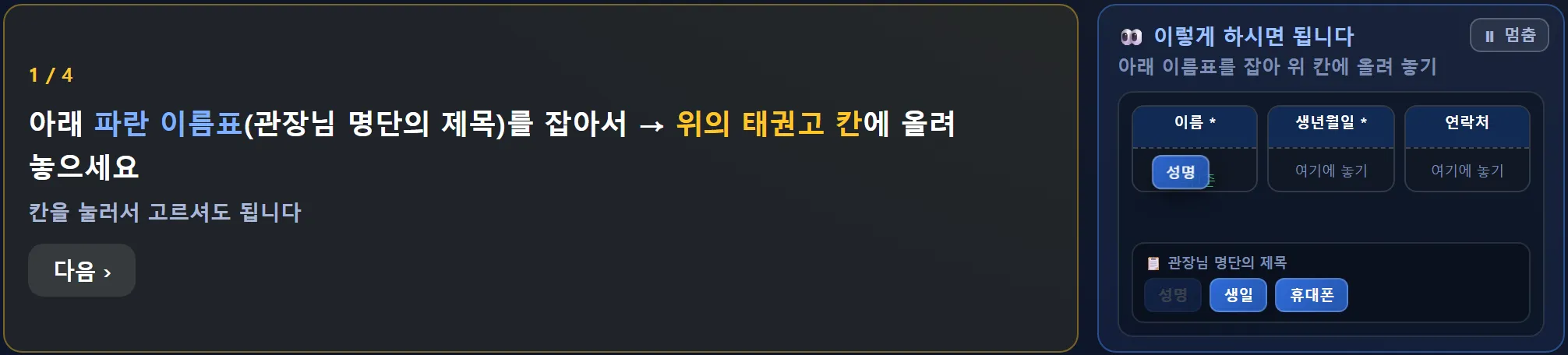
설명은 한 번에 한 줄
다섯 줄을 한꺼번에 읽게 하지 않습니다. 끌어다 놓기 → 초록 글씨 → 노란 별 → 초록 단추를 한 줄씩 차례로 보여 주고, 첫 이름표를 옮기면 다음 줄로 저절로 넘어갑니다. 설명을 안 넘겨도 끌어다 놓기는 그대로 됩니다.
✨ 노란 별은 앱이 짐작한 것
칸 아래 초록 글씨가 실제로 들어갈 값이니 「이름」 밑에 이름이 있는지만 보세요.
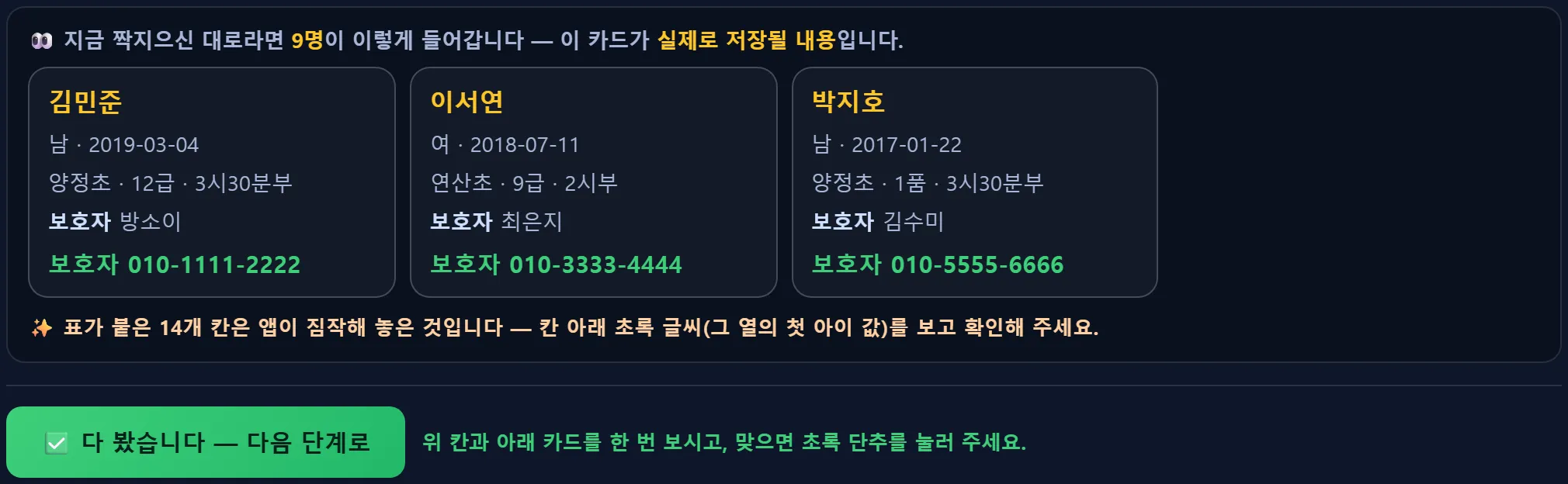
「지금 이렇게 들어갑니다」 거울
아래 카드가 아이 세 명을 보여 줍니다. 김민준, 남, 2019-03-04, 보호자 방소이, 010… 이게 이상하지 않으면 맞게 놓은 겁니다. 관문이 아니라 거울입니다.
관문은 하나
「다 봤습니다 — 다음 단계로」. 필수인 이름과 생년월일이 비어 있으면 이 단추가 「👀 아직 비어 있는 칸이 있습니다」로 바뀌며 알려 줍니다. 그 둘만 채우면 됩니다.
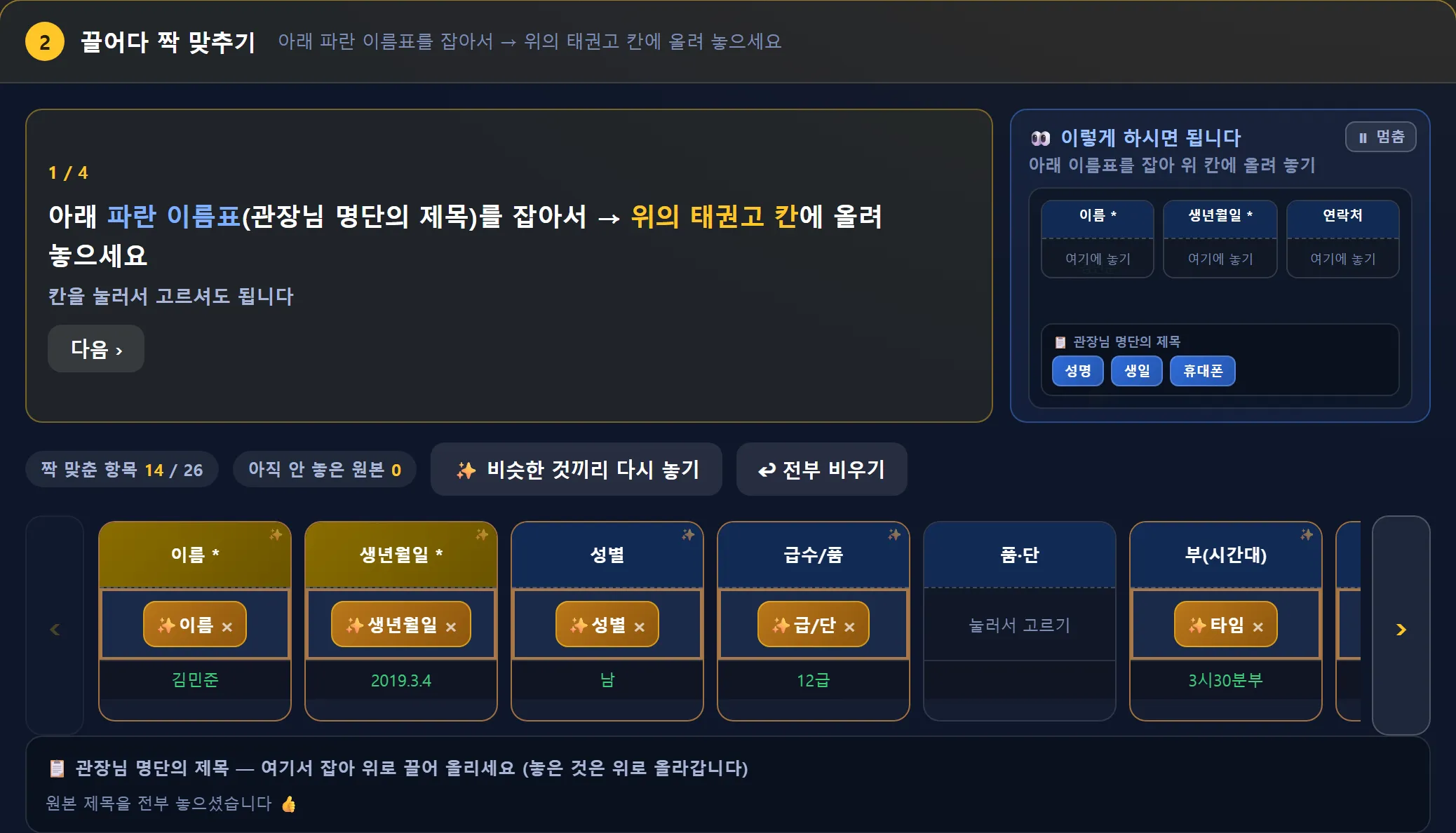
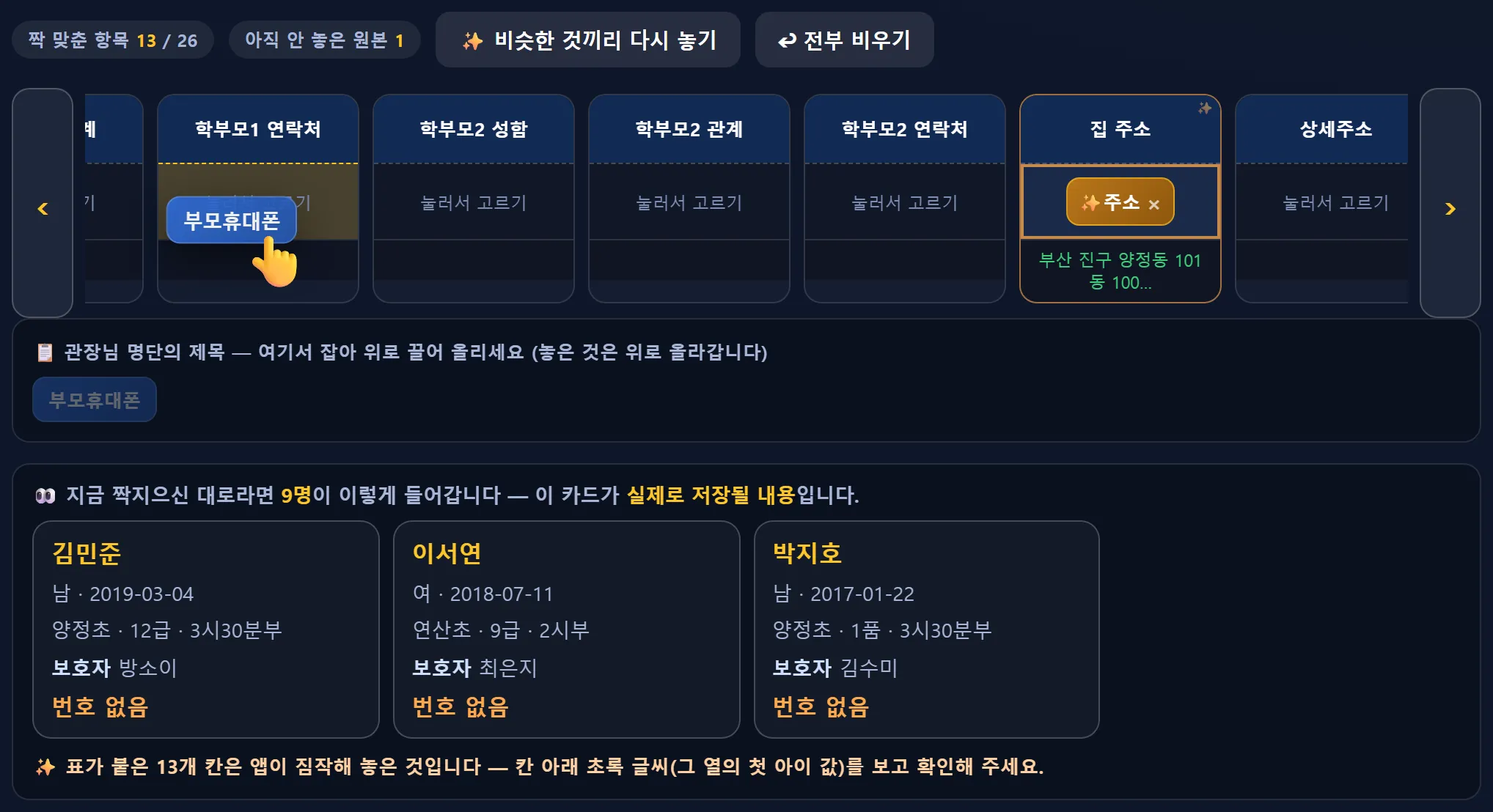
부(시간대)도 옮깁니다
「3시부」 같은 부 열을 「부(시간대)」 칸에 놓으면 매니저앱 부로 그대로 들어갑니다. 매니저앱 부 이름과 안 맞으면 넣기 전에 알려 드립니다.
급수를 넣으면 띠는 저절로
급수를 넣으면 띠는 매니저앱 「급수 → 띠」 표대로 정해집니다 — 1품인데 전부 흰띠로 들어가는 일이 없습니다. 급수 없이 띠 열만 있는 명단은 「띠」 칸에 놓으면 됩니다.
주소가 두 열이어도
「주소」와 「상세주소(동·호)」가 따로인 명단은 상세주소 칸에 놓으면 집 주소 뒤에 붙여 한 줄로 넣습니다.
상태 열로 휴관·퇴관도
「재원·휴관·퇴관」 상태 열을 「상태」 칸에 놓으면 휴관생이 재원으로 들어가지 않습니다. 퇴관생이 아주 많은 큰 도장 명단도 그대로 옮겨집니다.
못 맞히는 건 괜찮지만, 틀리게 맞히는 건 사고입니다
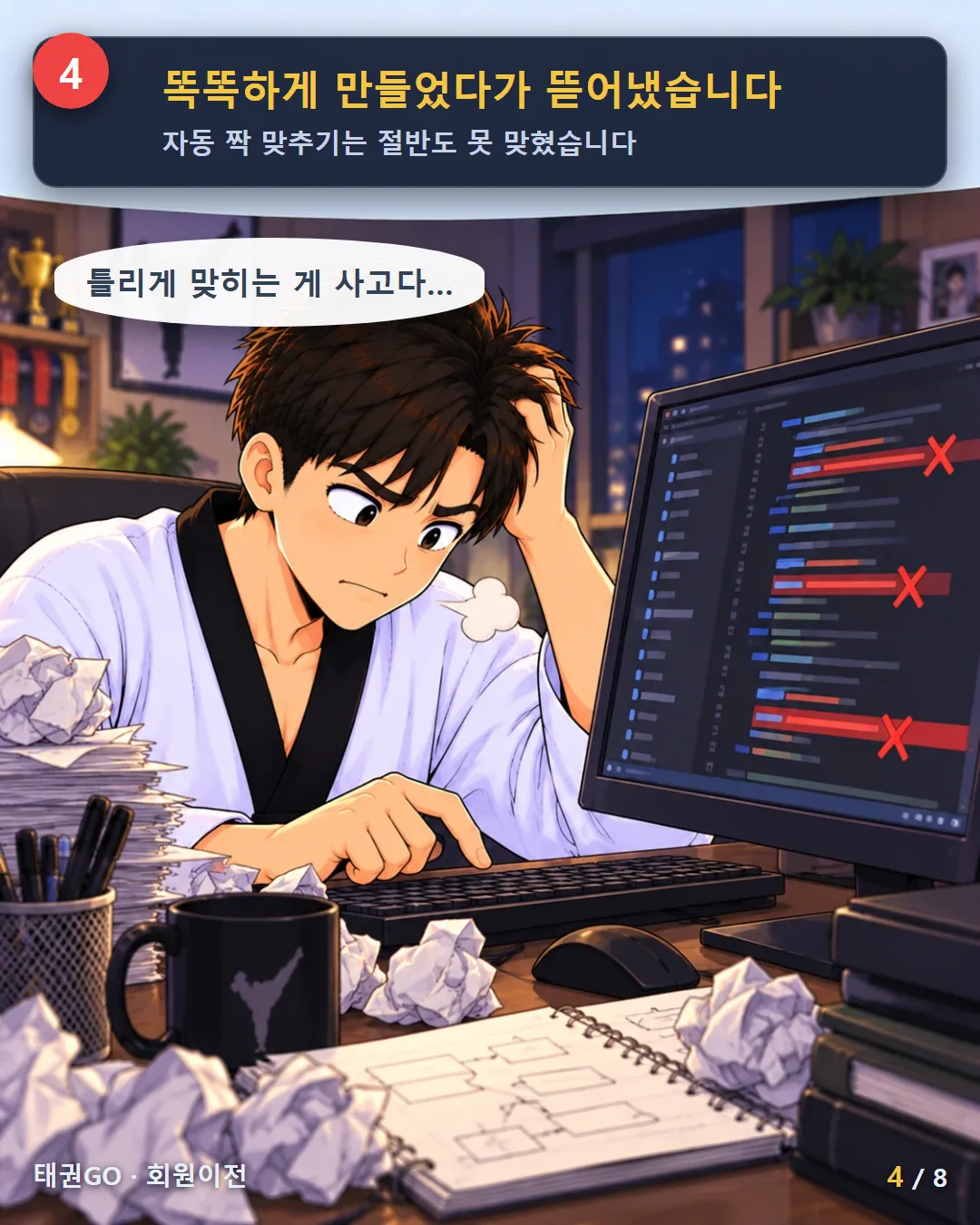
처음엔 앱이 알아서 짝을 맞추고 헷갈리는 것만 여쭙게 만들었습니다. 똑똑해 보였죠. 그런데 직접 테스트해 보니 절반도 못 맞혔습니다. 더 무서운 건, 처음 쓰시는 분은 그게 틀렸는지도 모르고 넘어간다는 것 — 전화번호 칸에 생년월일이 들어가 있어도요. 그래서 그 기능을 뜯어내고 손으로 끌어다 놓는 방식으로 되돌렸습니다.
후보가 여럿이면 앱이 정하지 않습니다
앱이 여러 가지를 견주어 보고, 그래도 확신이 없으면 큰 단추로 여쭙습니다.
검사기가 매일 확인합니다
짝짓기 규칙을 고칠 때마다 검사기를 통과해야 합니다. 「틀리게 맞히는」 일이 생기면 배포가 멈춥니다.
명단만 옮기면 그날부터 쓸 수 있습니다
지금 신청하시면 한 달 무료 체험 뒤 월 25,000원입니다. 회원이전은 지금 바로 해 보셔도 됩니다 — 자료는 이 기기 밖으로 나가지 않으니까요.
빨간 아이만 고치면 됩니다
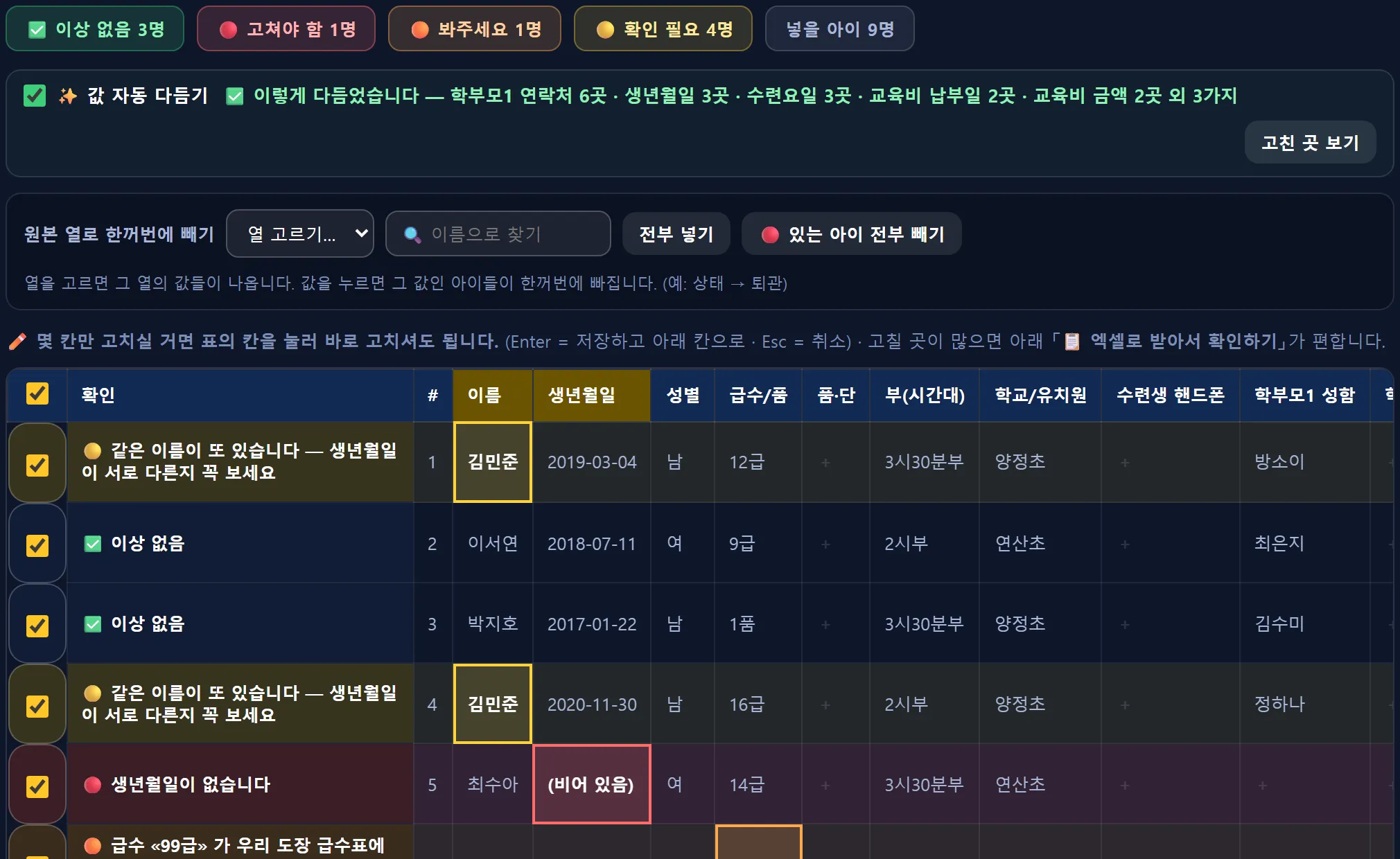
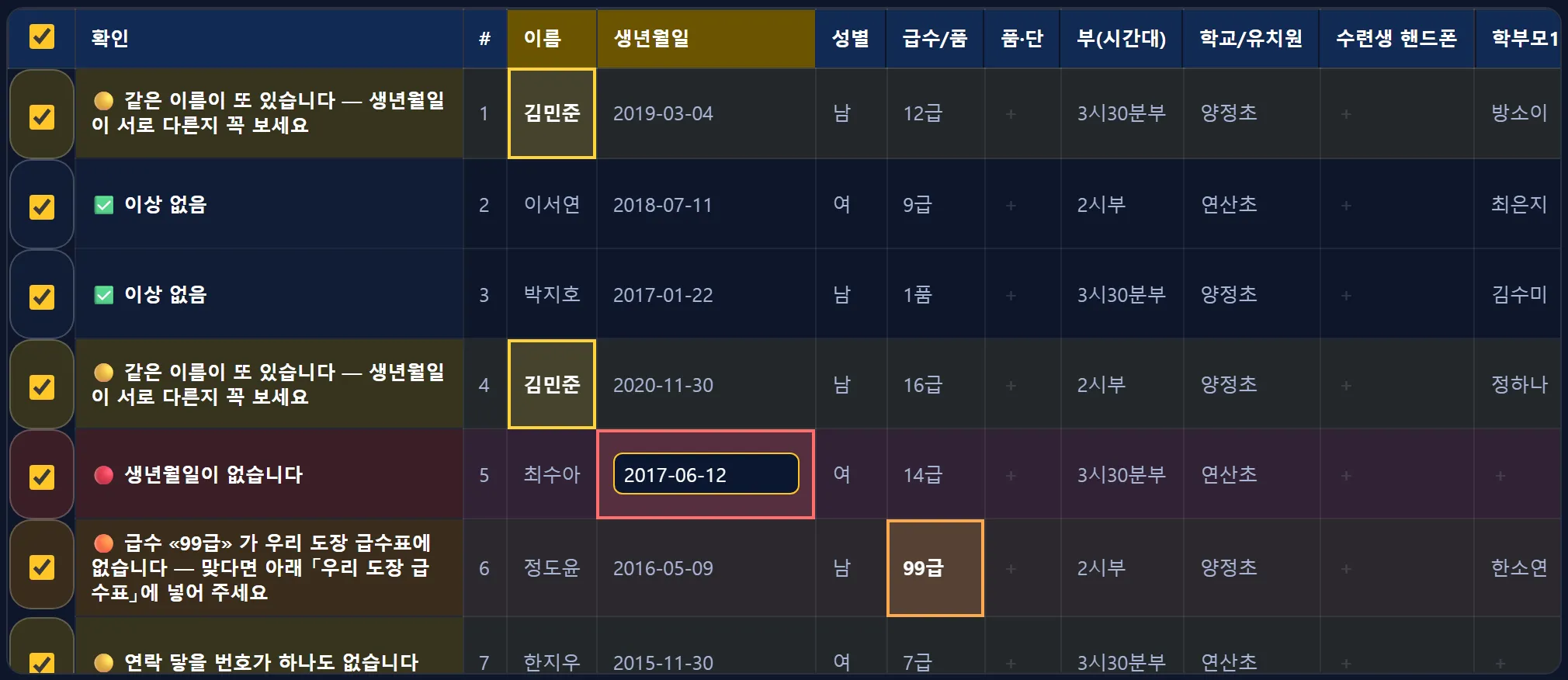
3단계에 아이 목록이 표로 나옵니다. 이상 없음 · 고쳐야 함 · 봐주세요 · 확인 필요로 나뉩니다. 표의 아무 칸이나 눌러 바로 고칩니다. 같은 이름이 둘이면 생년월일이 다른지만 보세요.
안 넣을 아이는 체크를 풀기
퇴관한 아이는 「원본 열로 한꺼번에 빼기」에서 상태 열을 고르고 퇴관을 누르면 한 번에 빠집니다.
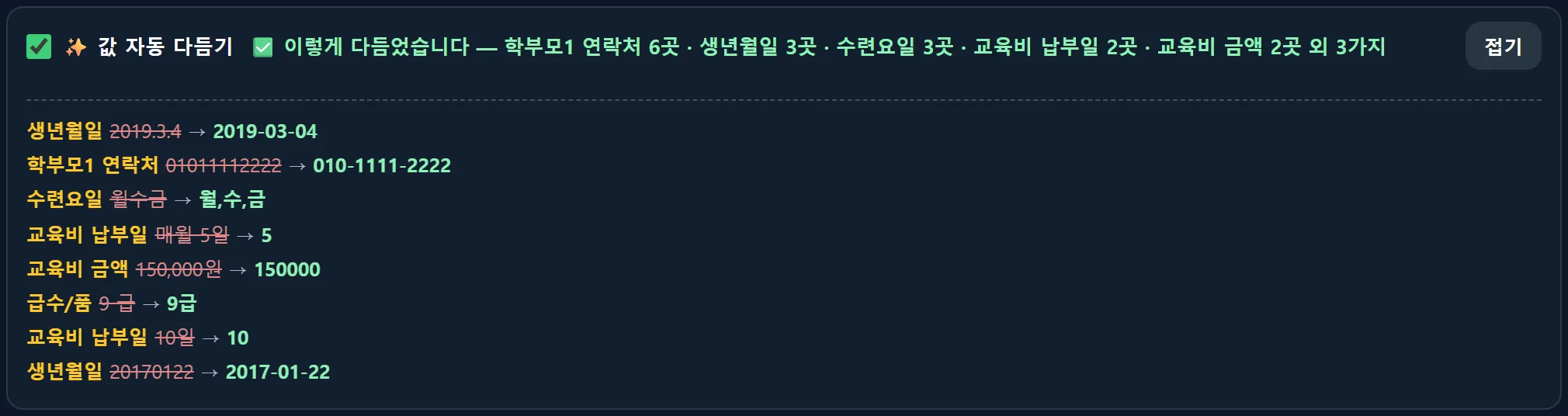
값 자동 다듬기
켜 두면 번호와 날짜를 한 벌로 다듬어 넣습니다. 010-1111-2222, 2017-01-22처럼. 고친 곳은 「고친 곳 보기」에서 확인합니다.
엑셀로 받아 눈으로 확인한 최종본만 넣습니다
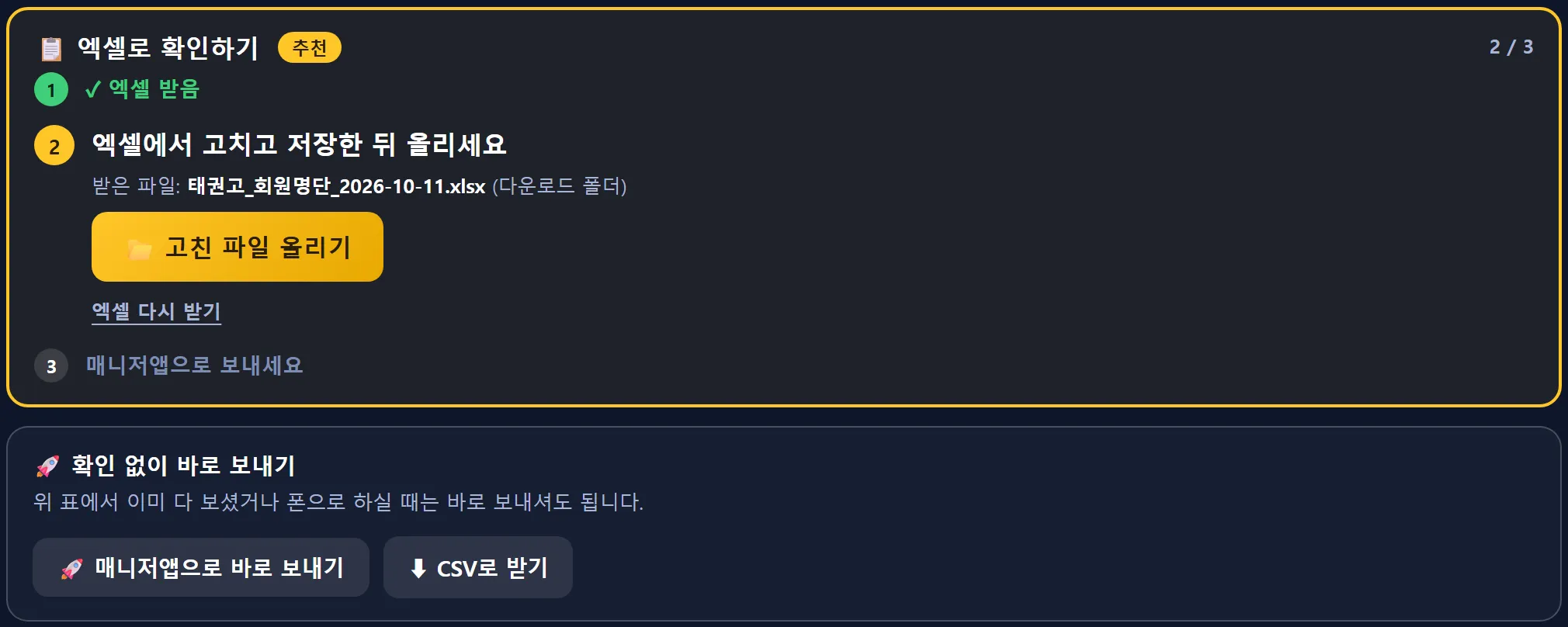
아이가 많으면 화면 표보다 엑셀이 한눈에 보입니다. 「📋 엑셀로 확인하기」는 한 번에 한 걸음만 보여 줍니다 — 엑셀 받기 → 고쳐서 올리기 → 매니저앱으로 보내기. 지금 할 걸음만 큰 단추 하나, 끝난 걸음은 ✓ 한 줄, 남은 걸음은 흐린 제목뿐입니다. 받은 엑셀은 이름 바로 옆 「확인」 칸에 무엇이 이상한지 적혀 있고, 🔴·🟡 줄은 색이 칠해져 있습니다. 고친 엑셀을 다시 올리면 짝 맞추기 없이 바로 확인 표로 돌아옵니다.
엑셀 받기
색칠된 줄부터 보면 됩니다. 맨 윗줄(제목)은 그대로 둡니다.
고쳐서 올리기
엑셀이 날짜를 「3/4/19」로 바꾸거나 전화번호 앞 0을 떼어도 제대로 읽습니다. 받은 엑셀이 아니라 원래 명단 파일을 잘못 골랐으면 지금 표를 건드리지 않고 알려 드립니다 — 확인해 둔 표가 날아가지 않습니다.
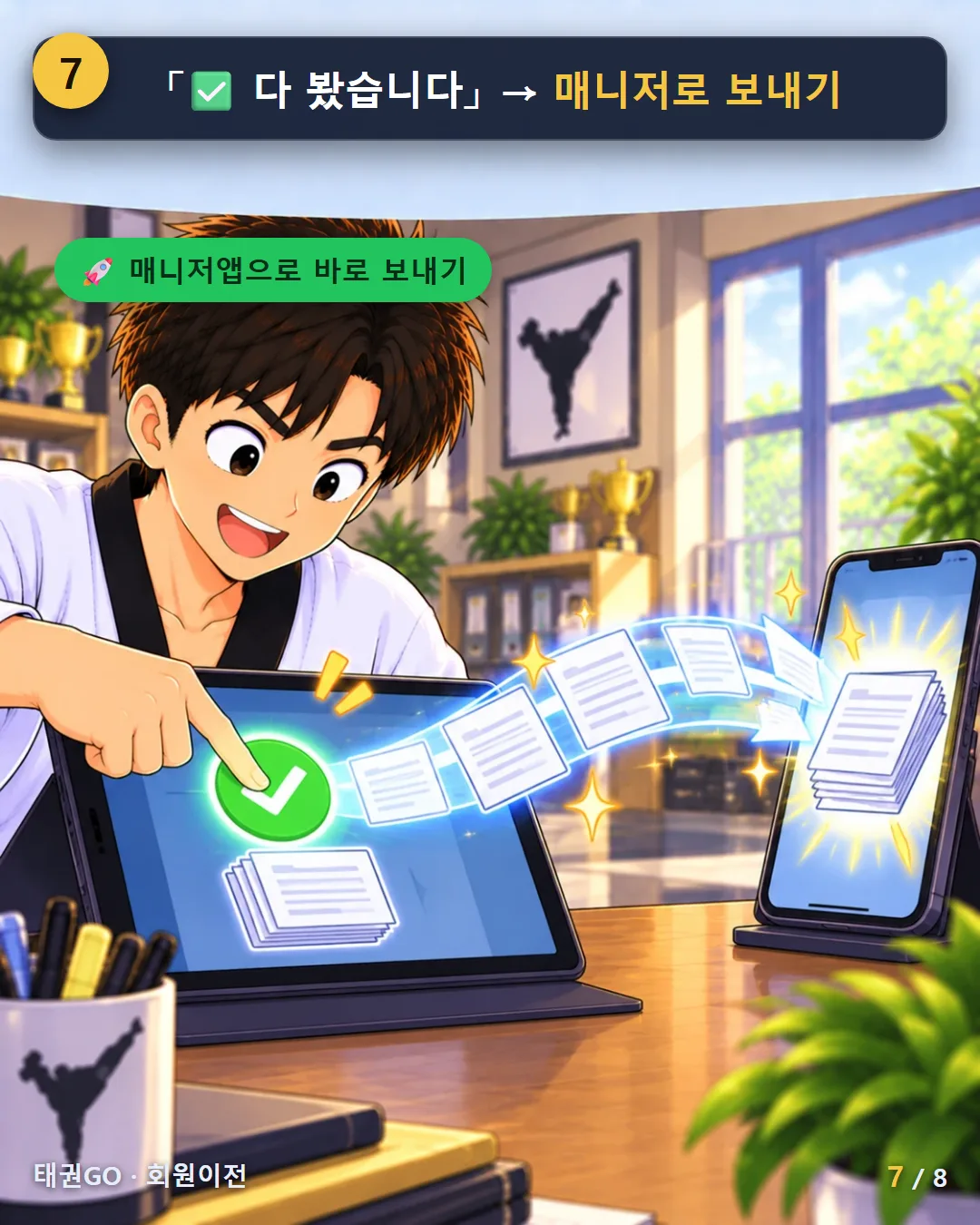
매니저앱으로 보내기
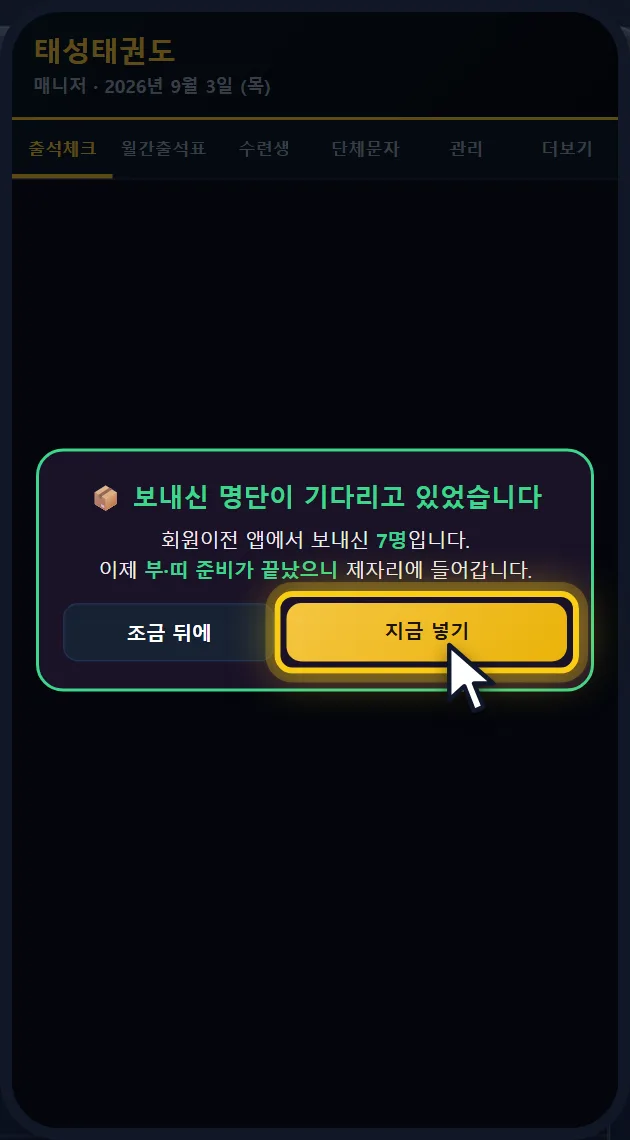
매니저에 「보내신 명단이 기다리고 있었습니다」가 뜨면 지금 넣기. 열 연결은 다시 묻지 않습니다.
폰으로 하실 때는
「확인 없이 바로 보내기」로 파일 없이 곧바로 매니저로 넘어갑니다. 받은 엑셀을 매니저의 회원 데이터 가져오기에 바로 넣어도 됩니다. 아이들 개인정보가 들어가니 보관에 조심하세요.
기기 밖으로 안 나갑니다
읽고 짝 맞추는 일은 전부 이 기기 안에서. 보낼 때만 우리 도장 계정으로 넘어갑니다.
예시로 해보기
헷갈리면 첫 화면 「👀 예시로 먼저 해보기」로 가짜 명단으로 한 번 연습해 보세요.
「이번 가져오기 되돌리기」 한 번
매니저앱에서 이번에 넣은 명단만 되돌립니다. 원래 있던 아이들은 그대로입니다. 잘못 넣어도 도장이 망가지지 않게, 되돌릴 길을 먼저 만들어 두었습니다.
불러오기
엑셀·PDF·사진 중 되는 것으로.
끌어다 짝 맞추기
이름·생년월일만 맞으면 됩니다.
확인하고 보내기
매니저앱에 그대로. 되돌리기 한 번.
 합격발표
합격발표 매니저
매니저 셀프출결
셀프출결 차량표
차량표 체력측정
체력측정 수련생
수련생 학부모
학부모